Anlegen einer neuen Feldgrenze
Falls erforderlich, können mehrere Grenzen in einem Feld angelegt werden. Sie können diese anlegen, indem Sie um die Grenze herum fahren.
Das Innere eines erstellten Grenzlinienbereichs wird standardmäßig zum Arbeitsbereich; dennoch werden die Grenzen in diesem Grenzlinienbereich standardmäßig zum Ausschlussbereich (grau auf der Karte). Diese Eigenschaften können geändert werden.
Durch das Anlegen der Feldgrenze wird der Umfang des Feldes (oder eine Teilbreite eines Feldes) festgelegt. Die Grenzen können sich überlappen.
Der Grenzversatz kann angegeben werden, um zu kontrollieren, wo die Feldgrenze in Bezug auf das Fahrzeug aufgezeichnet wird. Es werden Zäune und andere Hindernisse berücksichtigt, die das direkte Fahren auf der Feldgrenze verhindern.
Nachdem der Versatz eingegeben wurde, müssen Sie die Feldgrenze des Feldes abfahren.
- Fahrend Sie mit dem Fahrzeug die Feldgrenze entlang.
- Wählen Sie Feldmenü
 / Grenzversatz
  .
.
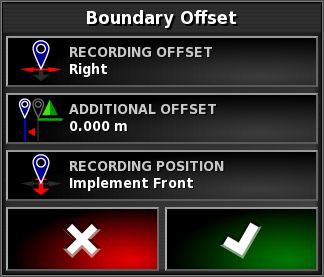
- Aufzeichnen Grenzversatz: Der Versatz wird rechts oder links vom Arbeitsgerät positioniert.
- Weiterer Versatz: Einen positiven Wert eingeben, um den Versatz über das Ende des Arbeitsgeräts hinaus zu erweitern. Mit einem negativen Wert liegt der Versatz innerhalb der Grenzen des Arbeitsgeräts.
- Aufzeichnungsposition: Auswählen, um die Grenze zwischen der Vorder- oder Rückseite des Arbeitsgeräts oder ab der Position des Fahrzeugs aufzuzeichnen.
Hinweis: Während der Einrichtung müssen Sie ein virtuelles Arbeitsgerät festlegen. Das eigentliche Arbeitsgerät muss aber nicht am Fahrzeug angehängt bzw. montiert sein.
- Drücken Sie auf das Symbol Feldgrenze aufzeichnen
 .
. - Fahren Sie die Feldgrenze des Feldes ab. Die aufgezeichnete Feldgrenze wird mit einer blauen Linie dargestellt und berücksichtigt dabei den Versatzwert.
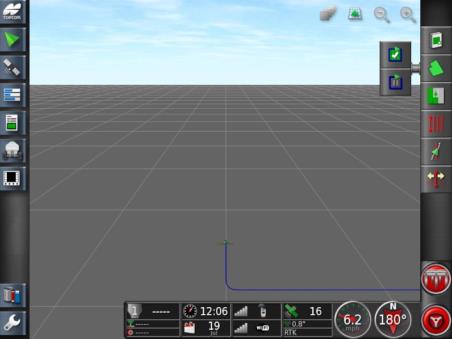
- Drücken Sie auf Pause
 , um die Aufzeichnung zu unterbrechen. Diese Funktion ist hilfreich, wenn Sie aufgrund eines Hindernisses nicht mehr auf der Feldgrenze weiterfahren können. Jetzt wird statt des Pause-Symbols das Aufzeichnungssymbol angezeigt. Drücken Sie auf Aufzeichnung , um die Aufzeichnung wieder zu starten. Zwischen dem Pause-Punkt und dem Punkt des erneuten Aufzeichnungsstarts wird eine gerade Linie aufgezeichnet. Die Aufzeichnung der Feldgrenze wird automatisch unterbrochen, wenn der Hauptschalter ausgeschaltet wird.
 - Wenn sich das Fahrzeug dem Ausgangspunkt nähert, drücken Sie auf Aufzeichnung der Feldgrenze abschließen
 , damit die Feldgrenze automatisch vervollständigt wird.
 - Wiederholen Sie das Verfahren ggf. für mehrere Grenzen.
Erstellen einer Feldgrenze aus einer Abdeckung
Man kann eine Feldgrenze aus einer vorhandenen Abdeckung erstellen.
- Wählen Sie Feldmenü / Feldgrenze aus Abdeckung erstellen

um das Setup-Fenster Feldgrenze aus Abdeckung anzuzeigen.
- Abschwächung: Die Mindestgröße der Fehlstellen, die automatisch während des Erstellens einer Feldgrenze aus einer Abdeckung gefüllt wird.
- Mindestfläche der Abdeckung: Jede Abdeckung mit kleinerer Fläche als hier festgelegt erstellt nicht automatisch eine Feldgrenze.
- Entfernung von der Abdeckung: Erweitert die angegebene Entfernung der aus der Abdeckung erstellten Feldgrenze.
- Ausschlussbereiche (on / off): Mit Ausschlussbereichen werden Gebiete ausgewiesen, auf die bei Einsatz der Teilbreitenschaltung kein Produkt ausgebracht wird. Durch das Aktivieren dieser Option werden automatisch Ausschlussbereiche aus eventuellen Fehlstellen in der Abdeckung innerhalb des gesamten Feldbereichs erstellt.
- Kleinster Ausschlussbereich: Jegliche Fehlstelle in der Abdeckung mit kleinerer Fläche als hier festgelegt legt nicht automatisch einen Ausschlussbereich an. Dadurch wird verhindert, dass sehr kleine Fehlstellen in der Abdeckung innerhalb der Feldgrenze automatisch als Ausschlussbereiche angelegt werden. Eine Feldgrenze (oder mehrere Grenzen) wird um den äußeren Rand der vorhandenen Abdeckung gezogen. Dem aktuellen Feld werden neue Grenzen hinzugefügt.
Erstellen einer Feldgrenze mit Shape-Datei
Sie können eine Grenze aus einer auf einem USB-Stick gespeicherten Shape-Datei importieren.
- Laden Sie die Shape-Datei auf einen USB-Stick.
- Stellen Sie sicher, dass der USB-Stick in die Konsole eingesteckt ist.
- Wählen Sie Feldmenü / Feldgrenze mit Shape-Datei erstellen
 .
. -
 Drücken Sie auf das USB-Symbol unten am Bildschirm. Die Datenobjekte werden blau.
 - Drücken Sie auf der Hauptseite auf das USB-Symbol
 , um das Hauptverzeichnis des USB-Sticks zu öffnen. Jetzt werden alle auf dem USB-Stick gespeicherten Dateien und Ordner angezeigt.
 - Drücken Sie auf den Ordner, den Sie öffnen möchten. Suchen Sie die gewünschte Datei und drücken Sie darauf. Der Dateiname wird weiß hinterlegt und das „Weiter“-Symbol wird aktiv.
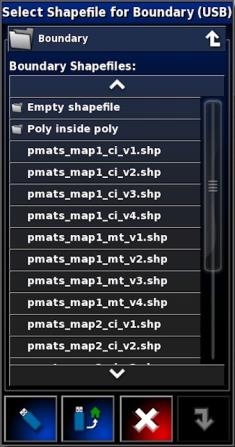
- Bestätigen Sie das Importieren der Grenze aus der Shape-Datei.
Bearbeiten einer Feldgrenze
Nachdem eine Feldgrenze angelegt wurde, kann sie geändert werden.
- Die Taste drücken und gedrückt halten, um die Feldgrenze auf dem Touchscreen zu wählen. Die Grenze wird hervorgehoben. Lassen Sie die Schaltfläche los, um das Menü Feldgrenze bearbeiten anzuzeigen.
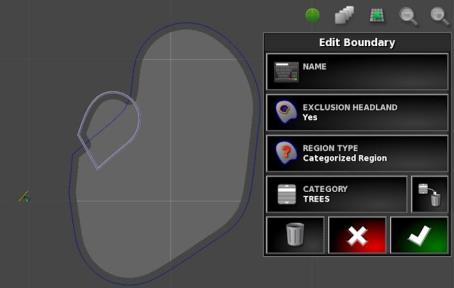
- Name: Beliebiger Name zur Identifizierung der Feldgrenze.
- Ausschluss Feldstraße: Legt fest, ob die Enden der Feldgrenze des Ausschlussbereichs wie ein Vorgewende behandelt werden.
- Art des Bereichs:
- Arbeitsbereich: Mit Arbeitsbereichen werden Gebiete ausgewiesen, auf die bei Einsatz der Teilbreitenschaltung kein Produkt ausgebracht wird.
- Ausschlussbereich: Mit Ausschlussbereichen werden Gebiete ausgewiesen, auf die bei Einsatz der Teilbreitenschaltung kein Produkt ausgebracht wird.
- Deaktiviert: Das Vorhandensein der Feldgrenze wird ignoriert.
- Kategorisierter Bereich: Sind zahlreiche Feldgrenzen vorhanden, kann es nützlich sein, jeder Grenze eine Kategorie zuzuweisen (z.B. um Bereiche beim Spritzen einzuschließen, beim Säen jedoch auszuschließen). Die Kategorien können also verwendet werden, um die Arbeitsbereiche und die für den aktuellen Auftrag ausgeschlossenen Bereiche zu definieren.
- Kategorie: Für die Zuweisung oder Erstellung von Bereichskategorien. Wird nur angezeigt, wenn als Art des Bereichs kategorisierter Bereich gewählt wurde. (Die Schaltfläche „Abfalleimer“ neben diesem Feld kann verwendet werden, um die nicht benutzten Kategorien zu löschen.)
Mit der Schaltfläche „Abfalleimer“ unten am Bildschirm kann die ausgewählte Feldgrenze gelöscht werden.
Feldgrenzen löschen
Wenn Sie eine Feldgrenze ändern möchten, müssen Sie sie löschen und neu anlegen. Zum Löschen einer einzelnen Feldgrenze kann man die Schaltfläche „Abfalleimer“ im Menü Feldgrenze bearbeiten verwenden.
Zum Löschen aller Grenzen eines Feldes:
- Fahren Sie zum Acker.
- Wählen Sie Feldmenü / Feld auswählen
 um den Kundennamen, den Namen des Agrarbetriebs und den Feldnamen auszuwählen. Die Feldgrenze wird auf dem Bildschirm angezeigt.
 - Zum Löschen der Feldgrenze wählen Sie Feldgrenze löschen
 . Sie werden aufgefordert, Ihre Auswahl zu bestätigen.
Hinweis: Wenn Sie die Feldgrenze löschen, kann sie nicht wiederhergestellt werden.